
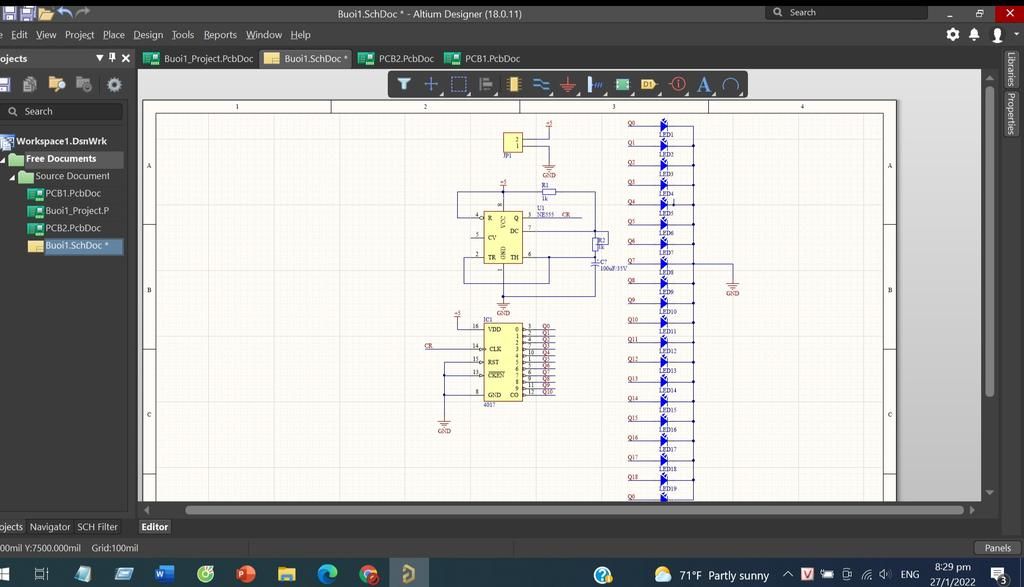
Cho mik hỏi cách để chuyển file Schematic (mạch nguyên lý) sang PCB (mạch in) trong altium (18.0.11) , help mik cách lm vs ạ .-.Buoi1.SchDoc- Altium Designer (
Cho mik hỏi cách để chuyển file Schematic (mạch nguyên lý) sang PCB (mạch in) trong altium (18.0.11) , help mik cách lm vs ạ .-.
Lời giải 1 :
1. Vẽ và đi dây sao cho hiệu quả
Khi vẽ mạch nguyên lý, các bạn cần tránh chồng chéo các khối với nhau bằng cách vẻ riêng từng khối một. Nên đặt tên cho các dây nối với nhau, đồng thời cho mạch thoáng hơn, không bị trùng lặp.
Bạn đang xem: Cách chuyển từ mạch nguyên lý sang mạch in trong altium
Trong quá trình vẽ mạch, việc dùng phím tắt hỗ trợ nâng cao hiệu quả làm việc. Các bạn có thể tham khảo bản phím tắt thông dụng trong Altium DesignerTẠI ĐÂY.
Ngay khi hoàn thành mạch nguyên lý, hãy cập nhật sang bảng mạch in theo từng khối một và sắp xếp các linh kiện cho phù hợp rồi mới thêm khối khác để hạn chế nhầm lẫn hay rối. Khi đã làm thế, việc TEST cũng sẽ dễ dàng được kiểm soát.
Khi TEST, cần giữ các khối điện áp nhỏ tách biệt với các khu vực điện áp cao để ngăn điện giật. Các đường dây dẫn sử dụng điện áp cao cần có một khoảng cách lớn vừa đủ để đề phòng hiện tượng phóng điện nếu môi trường ẩm ướt. Để hạn chế hiện tượng xung nhiễu tín hiệu thường gặp những tín hiệu dao động trên tần số cao cần được đi dây với khoảng cách ngắn nhất có thể.
Khi hoàn thành đi dây bằng tay, việc kiểm tra để chắc chắn rằng tất cả dây đã được nối với nhau là cấn thiết. Khi đó, hãy dùng tổ hợp phímT D Rđể check.
Nếu có 2 dây bị vướng vào nhau thì phần mềm có thể không cho đi qua, cho đi cắt qua hoặc đẩy dây kia ra. Để khắc phục vấn đề này, nhấnShift+R. Bạn muốn đi dây vuông góc, đường cong hay góc bất kỳ, nhấnShift+Spacetrong lúc đi dây.
2.Lỗi không update được từ SCH sang PCB
Để có thể sử dụng tính năng cập nhật thay đổi từ bên mạch nguyên lý sang mạch in hoặc ngược lại thì 2 SCH và PCB phải nằm trong cùng Project.
Do 2 file SCH và PCB của bạn đang ở dạng Free Document nên chúng có thể không được liên kết với nhau.
3.Định dạng lại kích thước mạch in
Để định dạng lại kích thước mạch in nhấnP L, sau đó vào lớpKeep Out Layerđể vẽ đường viền rồi bôi đen toàn bộ mạch và nhấnD S D. Kết quả, phần mạch nằm hoàn toàn bên trong đường viềnKeep Out Layervừa được vẽ.
4. Mở rộng, thay đổi kích thước PCB sau khi cắt
Tương tự,Keepout Layerđược sử dụng để quy định phần board được giữ lại sau khi cắt PCB. Vậy layer này được sử dụng khi muốn thay đổi kích thước board.
Bước 1.Xóa bỏ tất cả những đường đã vẽ trên lớpKeepout Layer.Bước 2.Trên lớpKeepout Layer, nhấnP Lrồi vẽ lại đường bao của mạch mới. Sau đó, bôi đen phần khung vừa vẽ và nhấnD S Dđể định dạng lại kích thước mạch.
5. Cắt bo mạch chính xác với AutoCAD và Altium
Thông thường, với những bản thiết kế yêu cầu độ chính xác cao, bạn cần sử dụng AutoCAD để vẽ một bản vẽ chính xác với kích thước thực tế của bo mạch.
Sử dụng AutoCAD để vẽ đường bao kín của mạch cần thi công, sau đó lưu file bản vẽ dưới định dạng DXF.
Mở file PCB Altium của bạn lên, import file DXF bạn vừa tạo được.
Cài đặt thông số đơn vị, layer, tỉ lệ… để bắt đầu import.
Sau khi import, tương tự như việc định dạng kích thước mạch, bôi đen đường bao và nhấnD S D. Ta thu được kết quả như hình:
6. Chỉnh kích thước mặc định PCB và SCH
Ta điều chỉnh kích thước bằng cách: nhấnD S Rrồi click vào những điểm để tạo khuôn mạch. Ngoài ra, bạn có thể vào phầnDesign > Board Shape > Redefine Board.
Với phần mạch nguyên lý, bạn click chuột phải sau đó chọnOptions > Sheet > Standard Styleđể chỉnh kích thước theo các khổ A0 - A4 có sẵn hoặc theo kích cỡ tùy chỉnh.
Cũng có một cách khác là bạn vào phầnTool >Schematic Preferences, trong mụcDefault Blank Sheet Size, bạn chọn khổ giấy theo ý muốn. Bạn cũng có thể thay đổi tên người vẽ, tên công ty, dạng bản vẽ,... trong mục này.
Để chỉnh sửa kích thướcPcbDoc, bạn có thể làm các bước như sau:
Bước 1.Trong giao diệnPCB Editor, mở filePcbDoc.Bước 2.Nhấn 1 để chuyển sang phầnBoard Planning Mode.Bước 3.NhấnDđể mở menuDesign.Bước 4.ChọnEdit Board Shapetrong menu vừa mở.Bước 5.Kéo cả chiều ngang và chiều dọc của mạch sao cho đạt được kích thước mong muốn.Bước 6.Nhấn 2 để chuyển sang giao diện 2D.
7. Tạo PCB theo tiêu chuẩn có sẵn
Tạo Project mới:File > New > Project.Trong phầnProject Templateschọn loại PCB bạn sử dụng như PCI, PCMCIA, EU…Hoặc tạo Template mới theo ý muốn của bạn.
NhấnP Gđể mở tùy chọn Polygon
Chọn hình thức phủ(Fill Mode) (Hatched - Lưới, Solid - Kín..)
Chọn kết nối lớp phủ.
Chọn Layer để phủ đồng.
9. Thay đổi kích thước đường dây khi vẽ - add via
Nhấn2để thêm Via trên đường dây.
10. Viết chữ với gạch ngang trên đầu
Để viết chữ có gạch ngang trên đầu, ta có thể viết theo cú pháp sau:
CHU VOI GACH NGANG TREN DAU
11. Vạch phân cách giữa các khối mạch trong Sơ đồ nguyên lý
DùngLine, sau đó vào phầnStyletrong mụcOption
12. Xóa nhanh đường mạch (Net)
Ta nhấnU(Ở đây có nhiều tùy chọn):
All: Xóa toàn bộ tất cả đường mạch của toàn bộ mạch
Net: Xóa các đường mạch có cùng tên với nhau.
Connection: Xóa đường nối giữa 2 chân linh kiện của 1 đường mạch.
13. Ẩn phần 3D (gạch chéo màu tím) của linh kiện khi đi dây trong PCB
NhấnO D, rồi tick vào mụcHiddentrong phần3D Bodies.
14. Ẩn các thành phần (Net, Track, Via, Polygon)
NhấnO Dđể hiển thịView Configurations. Chọn tabShow/Hide, tick vào mụcHiddentrong phầnPolygonssau đó nhấnOK.
Chuyển lại về phầnFinalnếu như bạn muốn hiện lại những phần đã ẩn.
15. Tìm kiếm linh kiện từ SCH sang PCB và ngược lại (Chế độ Cross Mode)
Trong chế độ này, bạn chọn linh kiện bên PCB thì linh kiện đó bên SCH sẽ sáng lên và ngược lại, phù hợp với những mạch quá phức tạp, quá nhiều chi tiết.
Để dùng chế độ này, đầu tiên bạn mở 2 file PCB và SCH, chọn chế độ xemSplit Verticalđể màn hình chia đôi ra hiển thị cả PCB và SCH đồng thời.
NhấnToolstrên thanh công cụ, sau đó tick phầnCross Select Mode.
16.Hiển thị Layer ở dạng trong suốt
Trong phần PCB, chọn mụcAltium Transparent 2D
17. Hiện rõ đường mạch khi xem mạch ở chế độ 3D
Khi chuyển sang view ở dạng 3D, đôi lúc các đường dây trên mạch không hiển thị. Để khắc phục vấn đề này, ta giải quyết như sau:
NhấnLđể hiển thị bảng tùy chọn, tại mụcSelect PCB View Configurationchọn màu nền cho PCB.
Trong khungColors and Visibilityđiều chỉnh độ trong suốt của mạch bằng 2 thanh:
Top Solder Mask
Bottom Solder Mask
18.Cách xoay mạch trong chế độ 3D
Nhấn giữShiftvàchuột phảirồi rê chuột để xem mạch trong chế độ 3D
Phím tắt khi xem trong chế độ 3D, các bạn xem tại đây.
19.Lỗi vòng tròn trắng trong PCB (Altium bản 14)
Đây chỉ là cảnh báo của phần mềm, bạn chỉ cần kéo linh kiện vào vùng PCB, vòng tròn sẽ không xuất hiện nữa.
20. Bo tròn đường mạch những nơi gặp pad, via
Sau khi đi dây, nhấnT Etrong giao diện PCB, rồi nhấn tùy chọn mức bo tròn mà bạn muốn và nhấnOK.
21.Thay đổi chế độ lưới (Grid)
Để vào phần điều chỉnh chế độ lưới, ta làm như sau
Trong SCH: nhấnO P
Trong PCB: nhấnCtrl+G
22.Lỗi màu xanh lá cây do sai luật Clearance
Để tắt lỗi này đi bạn nhấnL, 1 bảng hiện ra, chọn tabAltium Standard 2D, bỏ tích trong ô màu xanh (DRC Error Makers).
Tuy nhiên, để thuận lợi cho việc thiết kế cũng như sản xuất mạch, bạn nên chỉnh sửa lại mạch để không bị lỗi nữa.
23.Điều chỉnh thông số nhiều linh kiện một lúc
Chọn những linh kiện bạn muốn điều chỉnh thông số
Chuột phải chọnFind Similar ObjecthoặcShift + Frồi nhấn vào 1 linh kiện bất kì sẽ ra 1 bảng
Trong mụcObject KindchọnAny.
Trong mụcSelectedchọnSamerồi nhấnOK.
Trong lúc đó, các linh kiện đã được chọn sẽ nổi rõ hơn linh kiện khác.
Bạn có thể thay đổiPropertycủa các linh kiện này nhưFootprint, Layer, Show/Hide name….
Sau đó, muốn toàn bộ linh kiện hiện rõ trở lại thì làm lại bướcFind Similar Objectnhưng chọn tất cả làAny.
24.Điều chỉnh nhanh kích thước đường mạch (Net) đã vẽ
Sau khi vẽ xong tất cả đường mạch, để thay đổi kích thước toàn bộ đường mạch bạn cần sử dụng tính năng điều chỉnh hàng loạt (Find Similar Object)NhấnShift+F, sau đó chọn đường mạch bạn muốn chỉnh sửa.
Thay đổi thành kích thước bạn muốn cho Net củng mình.
25.Tạo Logo riêng với Altium
Logo được tạo với Altium sẽ là file .bmpDownload bộ script của Altium
Chọn filePCBLogoCreator.PRJSCRrồi nhấn Open. Trong hộp thoại Select Item To Run, chọnRunConverterScriptsau đó nhấnOK.
Nhấn Load để lấy hình ảnh vừa tạo được làm Logo của bạn, rồi nhấn Convert để bắt đầu quá trình chuyển đổi file Logo.Nhấn Load để lấy hình ảnh làm Logo, sau đó nhấn Convert để bắt đầu quá trình chuyển đổi.
26.Tạo lỗ khoan thủ công cho vít, đế tản nhiệt
NhấnP Pđể lấy 1 pad, đưa pad này vào vị trí bạn muốn tạo lỗ khoan. Double click vào pad này để thay đổi kích thước lỗ khoan.
27.Chừa lại khoảng trống không phủ xanh để tráng thiếc
Những layer có tên là Paste (Top Paste, Bottom Paste..) hoặc Solder (Top Solder, Bottom Solder…), sẽ quy định những vùng nào được phủ xanh.Thông thường khi không có chỉnh sửa gì trong layer này thì tất cả mạch sẽ được phủ xanh, tuy nhiên nếu bạn vẽ bất cứ hình - đường nét nào đó tại layer này thì vùng bạn vẽ ra đó sẽ không được phủ xanh, thay vào đó là phủ thiếc lên sau khi thi công mạch. Vì vậy, muốn để 1 Net được phủ thiếc, hãy vẽ 1 đường đè lên đường có sẵn.
28.Hòa lớp phủ đồng với cùng 1 NET
Với nhiều mạch, việc đi đường GND là không cần thiết, thay vào đó bạn có thể cho kết nối trực tiếp vào Polygon. Ví dụ:
Để làm như trên, ta cần cài đặt phần Polygon như sau:
Connect to NET: chọn Net hòa lớp Polygon bạn muốn.
Chọn Pour Over All Same Net Objects.
Layer: Chọn lớp được phủ xanh bạn muốn.
Nhấp OK.
Thảo luận
Lời giải 2 :
nguyên nhân và cách khắc phục lỗi đó:
=>Để có thể sử dụng tính năng cập nhật thay đổi từ bên mạch nguyên lý sang mạch in hoặc ngược lại thì 2 SCH và PCB phải nằm trong cùng Project.
=>Do 2 file SCH và PCB của bạn đang ở dạng Free Document nên chúng có thể không được liên kết với nhau.nên bạn chỉ cần chỉnh nó thành file khác là được nhé
trang web chuyển là:
=> smallpdf.
#hlong210410
Có thể bạn quan tâm
Bạn có biết?
Tin học, tiếng Anh: informatics, tiếng Pháp: informatique, là một ngành khoa học chuyên nghiên cứu quá trình tự động hóa việc tổ chức, lưu trữ, xử lý và truyền dẫn thông tin của một hệ thống máy tính cụ thể hoặc trừu tượng (ảo). Với cách hiểu hiện nay, tin học bao hàm tất cả các nghiên cứu và kỹ thuật có liên quan đến việc mô phỏng, biến đổi và tái tạo thông tin.
Nguồn : Wikipedia - Bách khoa toàn thưTâm sự 10
Lớp 10 - Năm thứ nhất ở cấp trung học phổ thông, năm đầu tiên nên có nhiều bạn bè mới đến từ những nơi xa hơn vì ngôi trường mới lại mỗi lúc lại xa nhà mình hơn. Được biết bên ngoài kia là một thế giới mới to và nhiều điều thú vị, một trang mới đang chò đợi chúng ta.
Nguồn : ADMIN :))Xem thêm tại https://loigiaisgk.com/cau-hoi or https://giaibtsgk.com/cau-hoi
Copyright © 2021 HOCTAPSGK